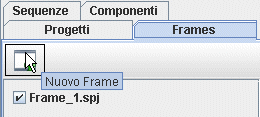
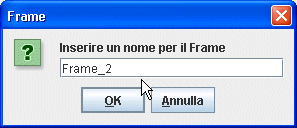
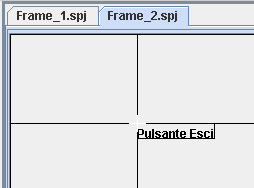
Pulsante Selezione FrameServe per passare da un frame ad un altro frame. Per mostrare come si adopera, creamo un'altro frame Frame_2 che contiene il solo pulsante esci. Nel pannello Frame (1) cliccare su Nuovo Frame, Inserire il nome (2) Frame_2, poi selezionare nel pannello Componenti fra le Azioni il pulsante Esci e posizionersi sul frame_2 (3) dove inseriremo il pulsante esci.
|
(3)
|
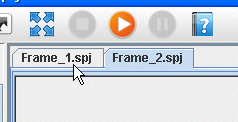
Selezioniamo Frame_1, nell'area centrale. In questo modo possimo editare il Frame_1.
|
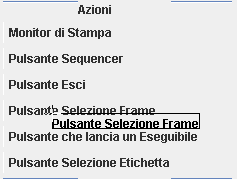
Cliccare sul menu "Pulsante
SelezioneFrame" nella sezione "Azioni" (1),
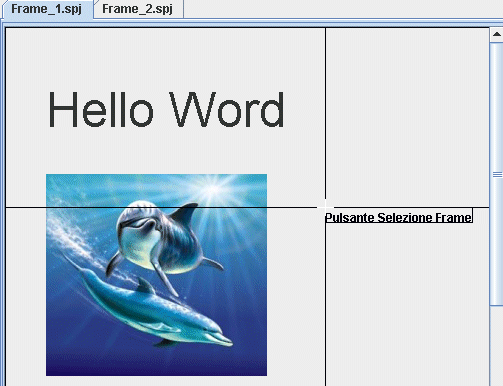
poi portarsi con il mouse sul frame (2), e cliccare per
inserire il pulsante (3).
|
(3)
|
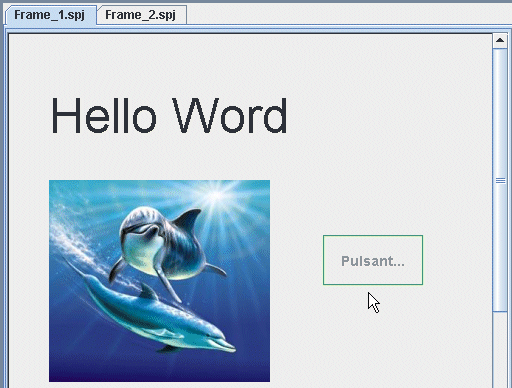
Il pulsante così inserito risulterà disabilitato. Questo è dovuto al fatto che non ancore è stato indicato in quale frame deve andare il pulsante. Per fare questo dobbiamo usare le proprietà del pulsante. |
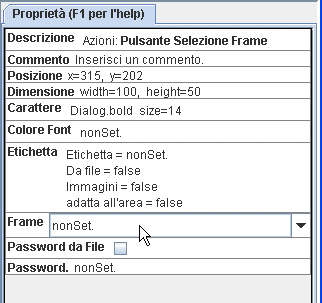
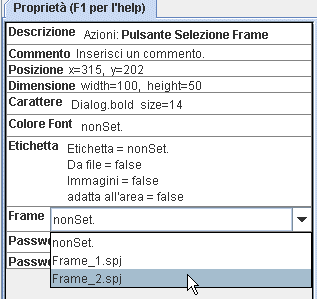
Proprietà Pulsante di Selezione FrameAttraverso le proprietà di un oggetto è possibile configurarlo per adattarlo alle nostre esigenze. Il frame in cui si intende andare va inserito dove mostra il puntatore del mouse nell'immagine di seguito. In questo caso c'è scritto nonSet, per affermare che il frame non è ancora stato inserito. Cliccando dove indica il mouse verranno mostrati tutti i possibili frame presenti nel progetto. Basterà selezionarne uno.
Ora possiamo eseguire il progetto e passare da un frame all'altro attraverso il pulsante appena creato. Usando le altre opzioni, presenti nelle proprietà del pulsante, possimo cambiare l'etichetta del pulsante, il Carattere, il Colore del font oppure possiamo inserire un'immagine. Se inseriamo una Password, sarà necessaria la password per accedere a quel frame. |